
Neues Smartphone zu Weihnachten? Darum ist die Datenübertragung 2025 riskanter
25.12.2025 - 22:31:12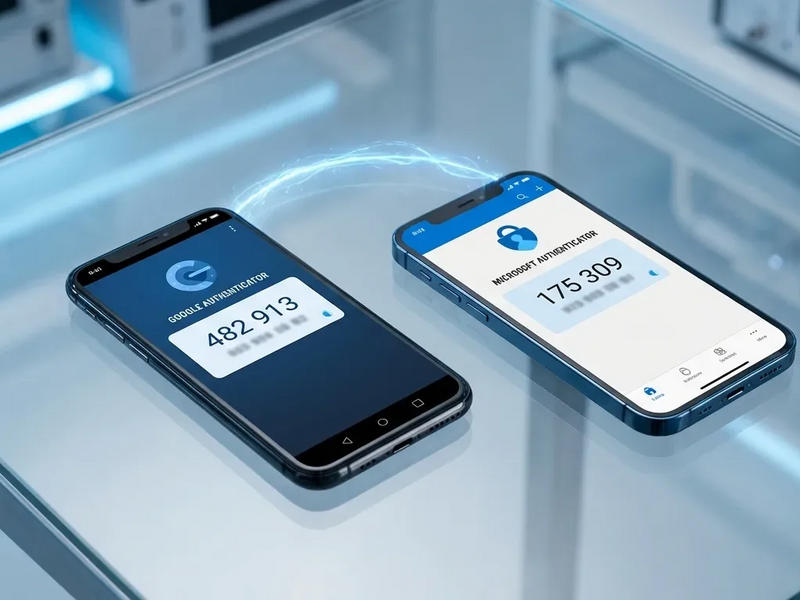
Wer heute ein neues Smartphone auspackt, sollte bei der Übertragung der Zwei-Faktor-Authentifizierung besonders vorsichtig sein. Europäische Cybersicherheitsbehörden warnen vor SIM-Swapping-Angriffen, die SMS-Codes unsicher machen.
Die Aufregung ist groß, wenn am Morgen des 25. Dezembers Millionen neuer Smartphones ausgepackt werden – vom iPhone 15 aufs iPhone 17 oder zum neuen Samsung Galaxy S25. Doch mitten im Trubel von Datenmigration und App-Installationen mahnen Sicherheitsexperten zur Vorsicht. Der Grund: Die sichere Übertragung der Zwei-Faktor-Authentifizierung (2FA) wird zur Stolperfalle. Kürzlich, am 22. Dezember, warnte eine Koalition europäischer Agenturen, darunter das französische CERT-FR, eindringlich vor den Risiken während eines Gerätewechsels. Die traditionelle SMS-basierte Bestätigung gilt angesichts raffinierter SIM-Angriffe als zunehmend gefährlich. Die klare Botschaft für alle, die heute einrichten: Authenticator-Apps müssen korrekt übertragen werden, sonst droht der Ausschluss von wichtigen Konten.
Die SIM-Karte: Erster und kritischer Sicherheitscheck
Bevor es an die Apps geht, muss die physische Sicherheit der SIM-Karte gesichert werden. Die Behörden raten Nutzern dringend, sofort die standardmäßigen SIM-PINs zu ändern. „Eine eSIM ist schwerer zu bewegen und erfordert eine softwarebasierte Übertragung“, analysierte Sicherheitsexperte Zak Doffman die CERT-FR-Warnung. Für physische SIM-Karten – in vielen Mittelklassegeräten noch Standard – bleibt das Risiko von Diebstahl und unbefugtem Tausch jedoch hoch. Angreifer könnten eine gestohlene Karte in ein anderes Telefon stecken, um SMS-Codes abzufangen.
Das ist heute zu tun:
Experten empfehlen zwei sofortige Maßnahmen:
1. Individuelle SIM-PIN setzen: Nicht „0000“ oder „1234“ belassen.
2. Von SMS-2FA wegkommen: Wo möglich, SMS-Verifizierung deaktivieren und auf eine Authenticator-App (wie Google oder Microsoft) oder einen Hardware-Key umstellen.
Der Wechsel zu einer App ist sicherer, stellt aber vor eine neue Herausforderung: Die geheimen „Seeds“, aus denen die Codes generiert werden, müssen sicher auf das neue Gerät übertragen werden. Im Gegensatz zu Fotos oder Kontakten wandern diese Schlüssel nicht immer automatisch mit.
Passend zum Thema Datenumzug: Wer heute auf ein neues iPhone wechselt, unterschätzt oft, wie viele Einstellungen, Accounts und Authenticator‑Schlüssel korrekt übertragen werden müssen. Das kostenlose iPhone Starterpaket führt Sie Schritt für Schritt durch Einrichtung, App‑Übernahme, SIM‑Sicherheit und die richtige Vorgehensweise beim Transfer von 2FA‑Codes, damit Sie keinen Zugang zu wichtigen Konten verlieren. Inkl. klarer Anleitungen und praktischen Screenshots für Einsteiger. iPhone Starterpaket jetzt kostenlos herunterladen
Google Authenticator: Cloud-Sync oder manueller QR-Export
Die Google-App war lange berüchtigt dafür, Codes auf alten Geräten gefangen zu halten. Updates in 2024 und 2025 haben den Prozess vereinfacht – wenn Nutzer die richtigen Schritte bevor dem Zurücksetzen des alten Handys befolgen.
Die Cloud-Sync-Methode (Empfohlen)
Seit Ende 2025 ist die Cloud-Synchronisation der Standard. Sind Sie in der Authenticator-App mit Ihrem Google-Konto angemeldet, werden Ihre Codes in die Cloud gesichert.
* Auf dem alten Handy: Prüfen Sie, ob das Cloud-Symbol oben rechts grün (synchronisiert) ist.
* Auf dem neuen Handy: Installieren Sie die App und melden sich mit demselben Konto an. Die Codes sollten automatisch erscheinen.
Der manuelle „QR-Export“ (Die Ausweichlösung)
Wer sensible Codes nicht in der Cloud speichern möchte oder zwischen Betriebssystemen wechselt, für den bleibt der manuelle Export die zuverlässigste Methode.
1. Setzen Sie das alte Handy NOCH NICHT zurück.
2. Öffnen Sie Google Authenticator auf dem alten Gerät.
3. Tippen Sie auf das Menü (drei Punkte) > Konten übertragen > Konten exportieren.
4. Wählen Sie die zu übertragenden Konten aus (meist „Alle auswählen“).
5. Ein großer QR-Code erscheint auf dem alten Bildschirm.
6. Auf dem neuen Handy wählen Sie Konten übertragen > Konten importieren und scannen den Code.
Diese Methode überträgt die Geheimschlüssel direkt zwischen den Geräten, ohne sie über das Internet zu senden.
Microsoft Authenticator: Die versteckte Fallgrube vom August 2025
Nutzer, die heute auf ein neues Gerät umziehen und Microsoft Authenticator verwenden, könnten eine unangenehme Überraschung erleben: fehlende Passwörter.
In einer bedeutenden strategischen Wende, die im August 2025 vollzogen wurde, hat Microsoft die Passwortverwaltung und das Autofill-Feature in der Authenticator-App eingestellt. Laut Microsofts Support-Dokumentation wurden diese Funktionen in den Microsoft Edge-Browser ausgelagert.
Das bedeutet das für den Transfer:
* 2FA-Codes: Diese werden übertragen, sofern Sie auf dem alten Gerät die „Cloud-Sicherung“ aktiviert hatten. Melden Sie sich in der App auf dem neuen Telefon an und wählen Sie „Aus Sicherung wiederherstellen“ (meist ein kleiner Textlink), bevor Sie ein neues Profil einrichten.
* Passwörter: Wenn Sie Microsoft Authenticator zur Passwortspeicherung nutzten, erscheinen diese nicht in der App auf dem neuen Handy. Sie müssen über den Microsoft Edge-Browser oder den Bereich „Passwörter“ in Ihren Microsoft-Kontoeinstellungen darauf zugreifen.
Die Zukunft gehört den Passkeys
Während es heute um die Übertragung von 6-stelligen Codes geht, steuert die Branche auf eine codefreie Zukunft zu. Die FIDO Alliance bekräftigte am 12. Dezember 2025, dass „Passkeys die neue Top-Lösung für MFA“ seien – ein phishing-resistenter Ersatz für SMS und App-Codes.
Große Plattformen wie Google, Apple und Amazon unterstützen Passkeys, die über iCloud Keychain oder Google Passwortmanager synchronisiert werden. Bei der Einrichtung des neuen Handys erscheinen vielleicht Aufforderungen, einen „Passkey zu erstellen“ statt einen QR-Code zu scannen.
Expertenrat:
Nehmen Sie diese Aufforderung an. Passkeys sind an Ihre biometrische Identität (FaceID oder Fingerabdruck) und das Gerät selbst gebunden. Sie sind für Angreifer deutlich schwerer zu stehlen als ein 6-stelliger Code. Richten Sie heute einen Passkey auf dem neuen Gerät ein, umgehen Sie künftig die Notwendigkeit, die 2FA für dieses Konto zu migrieren.
Checkliste für den reibungslosen Weihnachts-Update
Für einen nahtlosen Übergang an diesem Weihnachtstag befolgen Sie diese Reihenfolge:
- Altes Handy aktiv halten: Setzen Sie Ihr altes Gerät nicht zurück, bevor Sie sich nicht erfolgreich in Ihre wichtigsten Konten (E-Mail, Banking, Soziale Medien) auf dem neuen eingeloggt haben.
- SIM-Karte sichern: Gehen Sie zu Einstellungen > Mobilfunk > SIM-PIN und legen Sie einen individuellen Code fest.
- Sicherungen prüfen:
- Google: Auf grünes Cloud-Sync-Icon achten.
- Microsoft: Verifizieren, dass „Cloud-Sicherung“ in den Einstellungen AN ist.
- Transfer durchführen: „Wiederherstellen“ oder „Importieren“ auf dem neuen Gerät nutzen.
- Kritische Logins testen: Versuchen Sie, sich mit den Codes vom neuen Telefon bei Ihrer primären E-Mail und Banking-App anzumelden.
- Altes Gerät zurücksetzen: Erst wenn Schritt 5 für alle Konten bestätigt ist.
PS: Richten Sie gerade ein neues iPhone ein? Der kostenlose iPhone Starterpaket‑Ratgeber begleitet Sie von der ersten Inbetriebnahme bis zum sicheren Datenumzug – mit verständlichen Schritt‑für‑Schritt‑Anleitungen zu Gesten, Backup, SIM‑PIN und dem sicheren Transfer von Authenticator‑Apps und Passkeys. Ideal, damit Ihr Kontozugang heute reibungslos funktioniert. iPhone Starterpaket kostenlos anfordern
@ boerse-global.de
Hol dir den Wissensvorsprung der Profis. Seit 2005 liefert der Börsenbrief trading-notes verlässliche Trading-Empfehlungen – dreimal die Woche, direkt in dein Postfach. 100% kostenlos. 100% Expertenwissen. Trage einfach deine E-Mail Adresse ein und verpasse ab heute keine Top-Chance mehr.
Jetzt anmelden.


